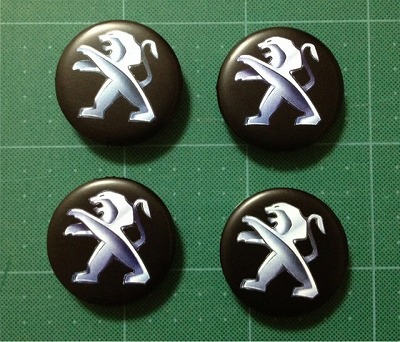
■ラベルで作るホイールセンターキャップ■
社外品ホイールのセンターキャップの絵柄を変更しました。
PCで好きな画像を作り、それをラベルに印刷して貼ったものです。
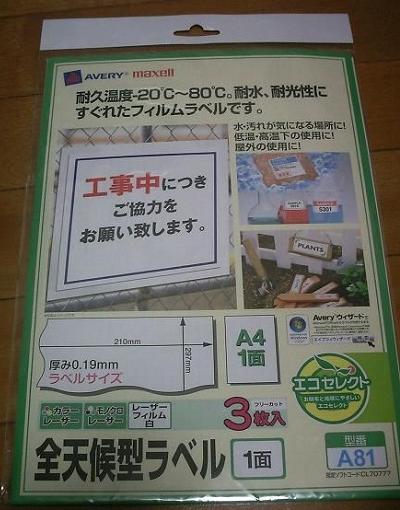
使用したのは全天候型ラベルというレーザープリンター用のものです。ホームセンターで500円前後で売られています。
コンビニのプリンターを使って、これに好きな画像を印刷をするという作戦です。
コンビニのプリンターで用紙が手差しできるところを探しましたが、どこも手差しはNGでした。
唯一セブンイレブンだけが、コピーメニューでハガキに印刷ができ、そのハガキは手差しで使えます。
(2012年4月時点の情報)
そこで、全天候型ラベルをハガキサイズにカットして、それをハガキの代わりに手差しすることにしました。
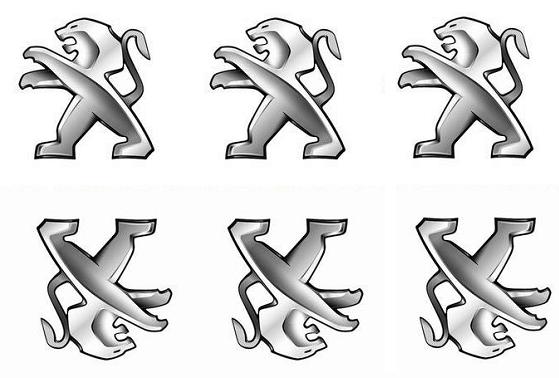
Web上で、センターキャップにしたい画像を探し、それをいくつか並べた画像を作ります。
左の画像を作った時点では、データから直接ハガキサイズに印刷しようと思っていたのでハガキサイズの画像を作りました。
これをUSBメモリーに入れてセブンイレブンに持って行きましたが、メモリーデータから直接ハガキに印刷するメニューはありませんでした。
そこで、最初にこの画像を写真としてサービスサイズに印刷しました。
そのサービスサイズの写真をコピーメニューでハガキサイズに印刷しました。ハガキサイズを選択すると、コピー機の画面案内で、給紙トレイにハガキを入れる手順が出てきます。それに従いハガキをセットする場所に、ハガキサイズにカットした全天候型ラベルをセットします。
コピーを実行すると、画像が印刷されたレベルが出来ました。
私はコンビニを利用しましたが、データから直接ラベルに印刷してくれる印刷屋があれば、そこまで手間をかけなくてもラベルが出来ると思います。
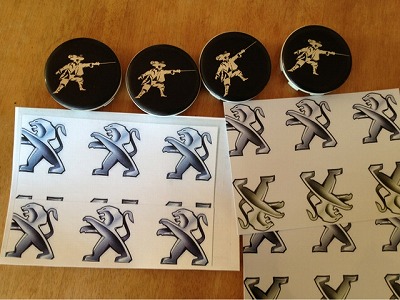
画像データがハガキサイズであった為、サービスサイズにすると周囲が切れてしまい、絵柄も切れてしまいました。
その場でなんとかしたかったので、画像データを作り直さず、サービスサイズを2枚作り、それを重ねて強引にハガキサイズに4つの絵柄を入れました。
そうして出来たラベルが一番左のシートです。
上に並べたものが社外品ホイールのセンターキャップで、絵柄はこの円の中に入るサイズで作りました。
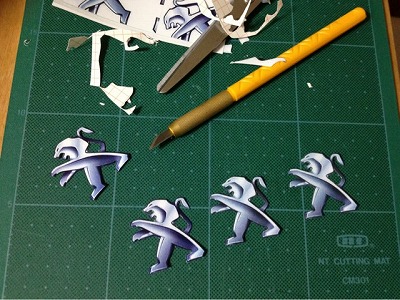
ラベルになった絵柄をハサミとアートナイフで切断します。
絵柄だけを残し、背景部分は切り落としました。
センターキャップの表面が湾曲しているので、延びないラベルの一枚張りは出来ません。
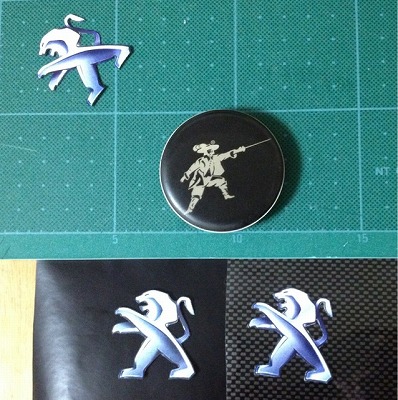
センターキャップのベース色は、カーボン柄やシルバー等、色々迷いましたが、最終的に無地の黒にしました。
黒のカッティングシートをセンターキャップに貼り、その上にラベルで作った絵柄を貼ります。
その上からコーティングになるものを吹き付けると良いと思いますが、ラベルの耐久性を試したいのでそのままにしています。
クリアーなどを吹く場合は、印刷を溶かさないものを選ぶ必要があります。
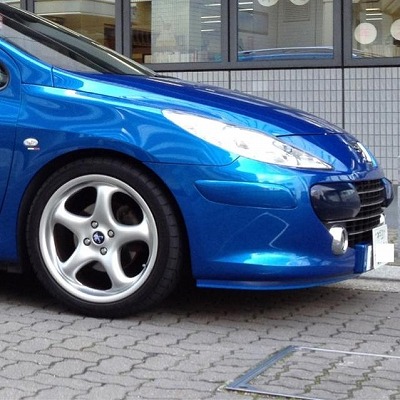
ホイールに取り付けたところです。
洗車や日光にどれほど耐えられるものか、経過を見ていきます。